lunes, 7 de noviembre de 2011


lunes, 25 de julio de 2011
LO DE INFORMATICA.................
1 COMO ENTRAR EN OPENOFFICE.ORG CALC 2.0
Para activar este programa y acceder a su ventana principal:
a) Pulsar sobre Aplicaciones de la barra de tareas del Escritorio de Lliurex
b) El en panel desplegable seleccionar Oficina
c) Hcer clic en el programa OpenOffice.org Calc 2.0, tal como se observa en la
siguiente Figura 1.
HACER AHORA
Con estas indicaciones, entrar en esta aplicación de la forma señalada.
Se mostrará, en primer lugar, el logo de OpenOffice.org mientras se carga la
aplicación y, continuación, la ventana principal de la aplicación que recoge la Figura 2.
Esta ventana contiene todos los elementos y opciones para cubrir las necesidades de
 trabajo del usuario.
A continuación vamos a pasar unos minutos familiarizándonos con la mayoría de ellos.
1 COMO TRABAJAR CON ESTE MATERIAL
Para que el usuario se familiarice con el entorno de trabajo de OpenOffice.org Calc
2.0 se van a proponer algunos ejercicios guiados o Howto. Para poder realizarlos es
necesario mostrar en nuestro escritorio de Lliurex tanto este documento como la
ventana de OpenOffice.org Calc 2.0
Para ello se modificarán el tamaño de las ventanas de los dos documentos hasta que
queden más o menos como muestra la Figura 3.
2 ¿QUE ES OPENOFFICE.ORG CALC 2.0?: CONCEPTOS BASICOS
Una hoja de cálculo como OpenOffice.org Calc 2.0 es una aplicación informática
diseñada como una tabla de doble entrada capaz de trabajar con gran cantidad de
números, sobre los que se pueden aplicar funciones matemáticas, fórmulas o
estadísticos. Es decir, realizar todo tipo de cálculos.
La tabla se extructura en filas y columna y la intersección de una fila con cada
columna se denomina celda. Los datos (valores numéricos, textos y fórmulas) se
colocan en las celdas que conforman la tabla.
Las columnas se identifican por una letra comenzando por la A, mientras las filas se
identifican por un número comenzado por el 1. Para identificar una celda hay que
nombrarla por la columna y fila que ocupa. Por ejemplo, en la imagen de la Figura 4 el
nombre del alumno Juan Aldaya ocupa la celda A2.
A un conjunto de hojas se denomina libro de trabajo. Este archivo tiene la extensión
.ods para que OpenOffice.org Calc 2.0 lo reconozca como tal. Cuando se inicia una
nueva sesión, automáticamente se abre un nuevo libro de trabajo con el nombre
provisional Sin nombre1.
HACER AHORA
Visualice la barra de título, en la parte superior de la ventana de la hoja vacía que
acabamos de abrir, verá como pone Sin nombre1 OpenOffice.
org Calc.
Cada vez que se empieza un nuevo trabajo con OpenOffice.org Calc 2.0, el número
del libro irá variando dependiendo de cuántos se hayan creado en una misma sesión.
Así, si se abre otro trabajo, el nombre que asigna OpenOffice.org Calc 2.0 será Sin
nombre2, el siguiente Sin nombre3, y así sucesivamente.
Estos nombres, que son asignados por defecto por el mismo programa, indican que
todavía no se ha guardado el libro, cuestión que se verá más adelante
Un libro de trabajo por defecto consta de 3 hojas, aunque el número de éstas puede
variar entre 1 y 255 (Figura 4). Son una gran herramienta de organización, ya que
todas las hojas referidas a un mismo proyecto se agrupan en un sólo libro.
Cuando el cursor está posicionado sobre una celda, esta se denomina celda activa y se
identifica porque aparece más remarcada que las demás.
De igual forma podemos hablar de fila activa como la fila donde se encuentra la celda
activa y columna activa como la columna donde se encuentra la celda activa.
Si lo que se desea es seleccionar un conjunto de celdas, lo que se denomina rango
(bloque rectangular de una o más celdas que se trata como un todo), por ejemplo: todos
los alumnos y notas de la Figura 4, se hace clic sobre la primera de las celdas y
manteniendo pulsado el botón izquierdo del ratón, se arrastra el ratón hasta la última
celda, al llegar a ella dejamos de pulsar el ratón.
En nuestro ejemplo el área sería A1:E4.
OpenOffice.org Calc 2.0 considera como texto a toda secuencia de caracteres que no
es ni un número ni una fórmula. Si hay necesidad de introducir un número como texto,
como por ejemplo una fecha, habrá que anteponer un apóstrofo a la misma (ejemplo:
'2006).
HACER AHORA
Escriba en la celda A1 de la Hoja1 el valor 2006 anteponiendo un apóstrofo (se
encuentra en la tecla del carácter ?) y pulse la tecla. A continuación, en la
celda A2 escriba el valor 2006.
La celda A1 contiene el año 2006 como texto y la A2 como número. Obsérvese la
diferente justificación entre ambas celdas. La primera contiene texto y se
justifica a la izquierda. La segunda es un número y se justifica a la derecha.
Para OpenOffice.org Calc 2.0 una fórmula es una expresión matemática que debe
comenzar con el signo =. Puede contener operadores, funciones, valores numéricos o
textuales y referencias a otras celdas. Posee, además, la capacidad de recálculo
automático, es decir, al cambiar el valor de una celda incluida en la fórmula el
resultado cambia automáticamente.
HERRAMIENTAS Y MÓDULOS
OpenOffice.org Calc 2.0 es más que una hoja de cáculo, pués proporciona
herramientas para:
• El análisis estádistico de datos
• El mantenimiento de listas
• La realización de cálculos
• Crear presentaciones e insertar graficos creados con OpenOffice.org
Draw 2.0
• Generar informes mediante la conexión con OpenOffice.org Writer 2.0
Para ello OpenOffice.org Calc 2.0 contiene los siguientes módulos interrelacionados:
• Hoja de cálculo. En ella es posible almacenar, manipular, calcular y
analizar datos (números, textos y fórmulas). Además permite agregar
líneas, rectángulos, cuadros de texto, hojas de macros y gráficos
• Base de datos. Para ordenar, buscar y administrar los datos de una hoja
de cálculo
• Presentaciones. Con herramientas de dibujo que permite crear en
pantalla o imprimir modelos de celdas, gráficos o tablas.
• Macros. Para automatizar tareas rutinarias o realizar cálculos
especializados.
EXTENSIONES
OpenOffice.org Calc 2.0 permite la utilización de archivos de distinto origen aparte
del básico de libro que ya se ha mencionado tiene la extensión .ods
Extensión del archivo Tipo
.ods Archivo nativo de hoja de cálculo Calc 2.0
.sxc Archivo OpenOffice Calc 1.0
.dbf Archivo de dBase
.xls Archivo de Microsoft Excel
.sdc Archivo de StartCalc
.csv o .txt Archivo de texto CSV
.htm o .html Archivo html
I N T R O D U C C I Ó N A C A L C 2 . 0 1
1 d e 2 0
3 LAS BARRAS DE OPCIONES DE OPENOFFICE.ORG CALC 2.0
Como se ve, le ventana principal de OpenOffice.org Calc 2.0 contiene una serie de
barras y elementos para trabajar comodamente con ella. De forma sucinta, puesto que
la mayoría de ellos se tratarán en los siguientes temas, podemos hablar de:
BARRA DE TITULO
Contiene el nombre del libro con el que estamos trabajando
Figura 6: Barra de titulo
BARRA DE MENU
Permite acceder a los distintas opciones y comandos de OpenOffice.org Calc
2.0 desplegando el menú correspondiente.
Veamos que permite hacer cada uno de estos menús:
Figura 7: Barra de menús
• El menú Archivo permite realizar las acciones más corrientes del
documento: abrir, guardar, imprimir, cerrar, exportar, etc.
• El menú Editar permite hacer modificaciones a la información
contenida en la hoja de cálculo activa.
• El menú Ver permite visualizar y editar las distintas barras
• El menú Insertar permite introducir distintos objetos en la hoja de
cálculo.
• El menú Formato permite configurar la apariencia de las celdas y de la
misma hoja
• El menú Herramientas provee al usuario de distintas opciones como la
corrección ortográfica, idioma, configuración de la apariencia de las
celdas y de la misma hoja, protección, opciones, etc.
• El menú Datos permite manejar datos de un rango de celdas.
• El menú Ventana permite configurar la apariencia de las ventanas
• El menú Ayuda permite acceder a la ayuda de OpenOffice.org en
general y a la de OpenOffice.org Calc 2.0 en particular.
BARRA DE HERRAMIENTAS
Contiene iconos que activan las funciones y procesos más frecuentes. Manteniendo el
puntero del ratón sobre el icono elegido, se muestra un rótulo con la acción o función
que activa el icono al pulsar sobre él.
Barra de formato
Esta permite dar formato y justificar el contenido de una celda o conjunto de celdas.
BARRA DE FORMULA
Muestra el contenido de la celda activa, su nombre (en el caso que lo tuviera) y
permite introducir una fórmula o función en una celda.
ÁREA DE TRABAJO
Es la tabla de la hoja de cálculo donde iremos introduciendo nuestros datos, fórmulas,
funciones y cualquier objeto que soporte el programa. Se divide en columas, que van
desde la A hasta la IV, y de filas, que se numeran de la 1 a la 32.000.
BARRA DE ETIQUETAS Y DE DESPLAZAMIENTO
La primera permite movernos por las distintas hojas del libro de trabajo, simplemente
haciendo clic sobre la pestaña de la hoja sobre la que queremos trabajar. Con la
segunda nos desplazamos a lo largo de la hoja de derecha a izquierda.
Se encuentra en la parte inferior de la ventana de OpenOffice.org Calc 2.0.
BARRA DE ESTADO
Esta barra nos da información del libro que tenemos abierto. Por ejemplo, la página
actual, el estílo utilizado, el zoom activo, el modo de inserción/sobreescritura, fórmula
de la celda activa, etc.
Al igual que la anterior, también se encuentra en la parte inferior de la ventana de
OpenOffice.org Calc 2.0.
4 PROTEGER CELDAS Y HOJAS EN OPENOFFICEG CALC 2.0
En OpenOfficeg Calc 2.0, antes de guardar el trabajo, se pueden proteger las hojas
individuales y el libro en su conjunto, incluso se puede seleccionar que celdas queden
protegidas contra cambios accidentales.
A estos tres niveles de protección se le puede asignar una contraseña. Pero hay que
tener en cuenta que, al entrar en una hoja con contraseña y escribirla correctamente,
la protección se anulará.
Otra cuestión es que la protección de celdas sólo es eficaz cuando se protege toda la
hoja. De forma predeterminada, todas las celdas tienen el atributo de protegida; por
consiguiente se debe desactivar dicho atributo para aquellas celdas que el usuario
desea modificar. A continuación puede proteger la hoja entera y guardar el documento.
El procedimiento a seguir para proteger celdas, hojas y libros, así como para
desproteger hojas y libros se explica a continuación.
ACTIVAR PROTECCION DE LAS CELDAS
a) Seleccionar área de celdas haciendo clic sobre la primera celda a proteger y
arrastrando el ratón, sin dejar de pulsar, hasta la última celda .
b) Hacer clic sobre el menú Formato, elegir la opción Celdas
c) En el cuadro de diálogo que se abre elegir la pestaña Protección de celda
(Figura 14).
d) Selecionar la casilla Protegido si no lo está.
e) Pulsar sobre el botón Aceptar
f)
EJERCICIO GUIADO 1:
Desproteger dos celdas
1. Seleccionar las dos celdas que se han escrito anteriormente (A1:A2)
2. Hacer clic sobre el menú Formato elegir la opción Celdas
I N T R O D U C C I Ó N A C A L C 2 . 0 1
5 d e 2 0
3. Seleccionar (si no lo está) la pestaña Protección de celda
4. Hacer clic sobre el cuadro Protegido para quitar la X
5. Pulsar sobre el botón Aceptar
ACTIVAR PROTECCION DE LA HOJA ACTUAL
a) Hacer clic sobre el menú Herramientas.
b) Seleccionar la opción Proteger documento (Figura 15).
c) Seleccionar la opcion Hoja de cálculo.
d) Se abre el cuadro de diálogo Proteger hoja (Figura 16)
e) Introducir una contraseña de cinco caracteres como mínimo y confírmarla
escribiéndola de nuevo.
f) Una vez escrita y confrmada la contraseña pulsar sobre el botón Aceptar.
ACTIVAR PROTECCION DEL LIBRO COMPLETO
a) Hacer clic sobre el menú Herramientas.
b) Seleccionar la opción Proteger documento.
c) Seleccionar la subopcion Documento (Figura 15).
d) Cuando que se abre, una vez seleccionada la opción Hoja de cálculo o
Documento, se debe introducir una contraseña de cinco caracteres como mínimo
y confírmarla escribiendola de nuevo (Figura 16).
e) Una vez escrita y confrmada la contraseña pulsar sobre el botón Aceptar.
NHACER AHORA:
Proteja el documento completo siguiendo los cinco pasos explicados. Utilice como
contraseña calc20 (en minúsculas y todo junto).
DESACTIVAR PROTECCION DE LA HOJA ACTUAL O DEL LIBRO
1. Hacer clic sobre el menú Herramientas.
2. Seleccionar la opción Proteger documento.
3. Deseleccionar la opción Hoja de cálculo o, en su caso,el Documento, haciendo
clic sobre la opción activa que tendrá delante el signo de verificacion.
4. Escribir la clave utilizada en el momento de proteger la hoja o documento
(Figura 17).
5. Pulsar sobre el botón Aceptar
5 GUARDAR UN LIBRO DE OPENOFFICE.ORG CALC 2.0
Un libro de trabajo puede recuperarse para editar, actualizar el contenido de sus hojas
o simplemente imprimirlo. Para ello previamente tendremos que almacenarlo en
alguna unidad de almacenamiento masivo, bien disco duro, disquette, CD o pendrive.
Esta operación se denomina guardar y es previa a la
opción cerrar.
Es en esta operación cuando se escribe el nombre
definitivo del libro de trabajo sustituyendo el que por
defecto coloca OpenOffice.org Calc 2.0 y que recordemos
es Sin nombre1
Por defecto OpenOffice.org Calc 2.0 guarda las hojas de
cálculo con la extensión .ods, que es la extensión por
defecto, aunque también podemos guardar la hoja de
cálculo con otras extensiones como por ejemplo .xls, que es
la utilizada por Microsoft Excel®.
Para guardar el libro se puede actuar de tres modos:
a) Seleccionando el menú Archivo y a continuación
eligiendo la opción Guardar, Guardar como..., o
Guardar todo. (Figura 18).
b) Desde la Barra de Herramientas pulsándo sobre el icono
c) Pulsándo la combinación de teclas+< S>.
La opción guardar solo se encuentra activa cuando se ha modificado el contenido de
alguna celda y permite guardar el libro con el mismo nombre que tiene en ese
momento. Sin embargo, si todavia no se ha guardado el libro y todavía posee su
nombre por defecto (Sin nombre1), al seleccionar la opción Guardar se abre el cuadro
de la Figura 19, que es el mismo de la opción Guardar como ...
Guardar como... permite guardar nuestro libro en algún formato distinto al de
OpenOffice.org Calc 2.0 tal y como vemos en la Figura 19 y cambiar el nombre
actual del libro.
EJERCICIO GUIADO 2
Guardar la primera hoja
1. Pulsar sobre el botón
2. En el cuadro de diálogo que se abre, en la casilla Nombre de archivo,
escribir cursocalc1 (no es necesario escribir la extensión .ods, por defecto
OpenOffice.org Calc 2.0 se la añade).
3. Seleccionar la carpeta donde guardar el libro. Para ello el cuadro de
diálogo incorpora tres botones en su esquina superior derecha. Por
defecto, el archivo se guardará en la carpeta /home/usuario.
El primero sube un nivel la carpeta donde guardar el archivo y lo colocará
en /home
El segundo crea una nueva carpeta en el directorio activo
Por último, el tercero activa el directorio del usuario.
4. Pulsar sobre este último
5. Pulsar sobre el botón Guardar
6 CERRAR OPENOFFICE.ORG CALC 2.0
Una vez comprobados que los datos son correctos, protegidos y guardados estos, se ha
terminado de trabajar con la. Ahora se puede cerrar el libro de tres formas diferentes:
a) Haciendo clic sobre el botón cerrar que se encuentra situado en la parte
superior derecha de la ventana de título de OpenOffice.org Calc 2.0
b) Pulsándo la combinación de teclas+
c) Haciendo clic sobre el menú Archivo y elegiendo la opción Terminar.
En el momento de guardar, y en el caso de detectar un documento al que se le ha
realizado una modificación no almacenada, OpenOffice.org Calc 2.0 avisará de ello
mostrándonos el cuadro de diálogo de la Figura 20.
Figura 20: Opciones para guardar un libro con modificaciones sin guardar
Las opciones posibles son tres:
• Pulsar sobre Guardar para almacenar el documento antes de salir de él.
En este caso, si el archivo no tuviese aún ningún nombre, aparecerá el
cuadro de diálogo Guardar como para poder asignarle un nombre, en
caso contrario, se almacenará con el que tenía.
• Pulsar sobre Rechazar para salir del documento sin almacenar las
modificaciones realizada desde la última vez que se guardó.
• Pulsar sobre Cancelar para no cerrar el documentoEJERCICIO GUIADO 3
Cerrar el primer libro
Puesto que ya ha guarado este en ejercicios anteriores, cerrar el mismo no debe
plantear ningún problema. Para ello:
1. Hacer clic sobre el menú Archivo
2. Pulsar la opción Terminar. OpenOffice.org Calc 2.0 se cerrará.
Aprender más
Se puede activar la Ayuda de OpenOffice.org Calc 2.0 pulsándo sobre Ayuda de la Barra de herramientas y
a continuación, en el desplegable de opciones: Ayuda de OpenOffice.org, o simplemente pulsándo F1.
A continuación hacer doble clic sobre la carpeta Hojas de cálculo y luego sobre Información general y uso de
la interfaz de ususario. Con esta acción se despliegan una serie de ayudas que se peuden repasar haciendo
doble clic sobre cada uno de los temas.
HAY MUCHAS MAS IMAGENES PERO..... NO ME LAS DEJA PEGAR
Para activar este programa y acceder a su ventana principal:
a) Pulsar sobre Aplicaciones de la barra de tareas del Escritorio de Lliurex
b) El en panel desplegable seleccionar Oficina
c) Hcer clic en el programa OpenOffice.org Calc 2.0, tal como se observa en la
siguiente Figura 1.
HACER AHORA
Con estas indicaciones, entrar en esta aplicación de la forma señalada.
Se mostrará, en primer lugar, el logo de OpenOffice.org mientras se carga la
aplicación y, continuación, la ventana principal de la aplicación que recoge la Figura 2.
Esta ventana contiene todos los elementos y opciones para cubrir las necesidades de

A continuación vamos a pasar unos minutos familiarizándonos con la mayoría de ellos.
1 COMO TRABAJAR CON ESTE MATERIAL
Para que el usuario se familiarice con el entorno de trabajo de OpenOffice.org Calc
2.0 se van a proponer algunos ejercicios guiados o Howto. Para poder realizarlos es
necesario mostrar en nuestro escritorio de Lliurex tanto este documento como la
ventana de OpenOffice.org Calc 2.0
Para ello se modificarán el tamaño de las ventanas de los dos documentos hasta que
queden más o menos como muestra la Figura 3.
2 ¿QUE ES OPENOFFICE.ORG CALC 2.0?: CONCEPTOS BASICOS
Una hoja de cálculo como OpenOffice.org Calc 2.0 es una aplicación informática
diseñada como una tabla de doble entrada capaz de trabajar con gran cantidad de
números, sobre los que se pueden aplicar funciones matemáticas, fórmulas o
estadísticos. Es decir, realizar todo tipo de cálculos.
La tabla se extructura en filas y columna y la intersección de una fila con cada
columna se denomina celda. Los datos (valores numéricos, textos y fórmulas) se
colocan en las celdas que conforman la tabla.
Las columnas se identifican por una letra comenzando por la A, mientras las filas se
identifican por un número comenzado por el 1. Para identificar una celda hay que
nombrarla por la columna y fila que ocupa. Por ejemplo, en la imagen de la Figura 4 el
nombre del alumno Juan Aldaya ocupa la celda A2.
A un conjunto de hojas se denomina libro de trabajo. Este archivo tiene la extensión
.ods para que OpenOffice.org Calc 2.0 lo reconozca como tal. Cuando se inicia una
nueva sesión, automáticamente se abre un nuevo libro de trabajo con el nombre
provisional Sin nombre1.
HACER AHORA
Visualice la barra de título, en la parte superior de la ventana de la hoja vacía que
acabamos de abrir, verá como pone Sin nombre1 OpenOffice.
org Calc.
Cada vez que se empieza un nuevo trabajo con OpenOffice.org Calc 2.0, el número
del libro irá variando dependiendo de cuántos se hayan creado en una misma sesión.
Así, si se abre otro trabajo, el nombre que asigna OpenOffice.org Calc 2.0 será Sin
nombre2, el siguiente Sin nombre3, y así sucesivamente.
Estos nombres, que son asignados por defecto por el mismo programa, indican que
todavía no se ha guardado el libro, cuestión que se verá más adelante
Un libro de trabajo por defecto consta de 3 hojas, aunque el número de éstas puede
variar entre 1 y 255 (Figura 4). Son una gran herramienta de organización, ya que
todas las hojas referidas a un mismo proyecto se agrupan en un sólo libro.
Cuando el cursor está posicionado sobre una celda, esta se denomina celda activa y se
identifica porque aparece más remarcada que las demás.
De igual forma podemos hablar de fila activa como la fila donde se encuentra la celda
activa y columna activa como la columna donde se encuentra la celda activa.
Si lo que se desea es seleccionar un conjunto de celdas, lo que se denomina rango
(bloque rectangular de una o más celdas que se trata como un todo), por ejemplo: todos
los alumnos y notas de la Figura 4, se hace clic sobre la primera de las celdas y
manteniendo pulsado el botón izquierdo del ratón, se arrastra el ratón hasta la última
celda, al llegar a ella dejamos de pulsar el ratón.
En nuestro ejemplo el área sería A1:E4.
OpenOffice.org Calc 2.0 considera como texto a toda secuencia de caracteres que no
es ni un número ni una fórmula. Si hay necesidad de introducir un número como texto,
como por ejemplo una fecha, habrá que anteponer un apóstrofo a la misma (ejemplo:
'2006).
HACER AHORA
Escriba en la celda A1 de la Hoja1 el valor 2006 anteponiendo un apóstrofo (se
encuentra en la tecla del carácter ?) y pulse la tecla
celda A2 escriba el valor 2006.
La celda A1 contiene el año 2006 como texto y la A2 como número. Obsérvese la
diferente justificación entre ambas celdas. La primera contiene texto y se
justifica a la izquierda. La segunda es un número y se justifica a la derecha.
Para OpenOffice.org Calc 2.0 una fórmula es una expresión matemática que debe
comenzar con el signo =. Puede contener operadores, funciones, valores numéricos o
textuales y referencias a otras celdas. Posee, además, la capacidad de recálculo
automático, es decir, al cambiar el valor de una celda incluida en la fórmula el
resultado cambia automáticamente.
HERRAMIENTAS Y MÓDULOS
OpenOffice.org Calc 2.0 es más que una hoja de cáculo, pués proporciona
herramientas para:
• El análisis estádistico de datos
• El mantenimiento de listas
• La realización de cálculos
• Crear presentaciones e insertar graficos creados con OpenOffice.org
Draw 2.0
• Generar informes mediante la conexión con OpenOffice.org Writer 2.0
Para ello OpenOffice.org Calc 2.0 contiene los siguientes módulos interrelacionados:
• Hoja de cálculo. En ella es posible almacenar, manipular, calcular y
analizar datos (números, textos y fórmulas). Además permite agregar
líneas, rectángulos, cuadros de texto, hojas de macros y gráficos
• Base de datos. Para ordenar, buscar y administrar los datos de una hoja
de cálculo
• Presentaciones. Con herramientas de dibujo que permite crear en
pantalla o imprimir modelos de celdas, gráficos o tablas.
• Macros. Para automatizar tareas rutinarias o realizar cálculos
especializados.
EXTENSIONES
OpenOffice.org Calc 2.0 permite la utilización de archivos de distinto origen aparte
del básico de libro que ya se ha mencionado tiene la extensión .ods
Extensión del archivo Tipo
.ods Archivo nativo de hoja de cálculo Calc 2.0
.sxc Archivo OpenOffice Calc 1.0
.dbf Archivo de dBase
.xls Archivo de Microsoft Excel
.sdc Archivo de StartCalc
.csv o .txt Archivo de texto CSV
.htm o .html Archivo html
I N T R O D U C C I Ó N A C A L C 2 . 0 1
1 d e 2 0
3 LAS BARRAS DE OPCIONES DE OPENOFFICE.ORG CALC 2.0
Como se ve, le ventana principal de OpenOffice.org Calc 2.0 contiene una serie de
barras y elementos para trabajar comodamente con ella. De forma sucinta, puesto que
la mayoría de ellos se tratarán en los siguientes temas, podemos hablar de:
BARRA DE TITULO
Contiene el nombre del libro con el que estamos trabajando
Figura 6: Barra de titulo
BARRA DE MENU
Permite acceder a los distintas opciones y comandos de OpenOffice.org Calc
2.0 desplegando el menú correspondiente.
Veamos que permite hacer cada uno de estos menús:
Figura 7: Barra de menús
• El menú Archivo permite realizar las acciones más corrientes del
documento: abrir, guardar, imprimir, cerrar, exportar, etc.
• El menú Editar permite hacer modificaciones a la información
contenida en la hoja de cálculo activa.
• El menú Ver permite visualizar y editar las distintas barras
• El menú Insertar permite introducir distintos objetos en la hoja de
cálculo.
• El menú Formato permite configurar la apariencia de las celdas y de la
misma hoja
• El menú Herramientas provee al usuario de distintas opciones como la
corrección ortográfica, idioma, configuración de la apariencia de las
celdas y de la misma hoja, protección, opciones, etc.
• El menú Datos permite manejar datos de un rango de celdas.
• El menú Ventana permite configurar la apariencia de las ventanas
• El menú Ayuda permite acceder a la ayuda de OpenOffice.org en
general y a la de OpenOffice.org Calc 2.0 en particular.
BARRA DE HERRAMIENTAS
Contiene iconos que activan las funciones y procesos más frecuentes. Manteniendo el
puntero del ratón sobre el icono elegido, se muestra un rótulo con la acción o función
que activa el icono al pulsar sobre él.
Barra de formato
Esta permite dar formato y justificar el contenido de una celda o conjunto de celdas.
BARRA DE FORMULA
Muestra el contenido de la celda activa, su nombre (en el caso que lo tuviera) y
permite introducir una fórmula o función en una celda.
ÁREA DE TRABAJO
Es la tabla de la hoja de cálculo donde iremos introduciendo nuestros datos, fórmulas,
funciones y cualquier objeto que soporte el programa. Se divide en columas, que van
desde la A hasta la IV, y de filas, que se numeran de la 1 a la 32.000.
BARRA DE ETIQUETAS Y DE DESPLAZAMIENTO
La primera permite movernos por las distintas hojas del libro de trabajo, simplemente
haciendo clic sobre la pestaña de la hoja sobre la que queremos trabajar. Con la
segunda nos desplazamos a lo largo de la hoja de derecha a izquierda.
Se encuentra en la parte inferior de la ventana de OpenOffice.org Calc 2.0.
BARRA DE ESTADO
Esta barra nos da información del libro que tenemos abierto. Por ejemplo, la página
actual, el estílo utilizado, el zoom activo, el modo de inserción/sobreescritura, fórmula
de la celda activa, etc.
Al igual que la anterior, también se encuentra en la parte inferior de la ventana de
OpenOffice.org Calc 2.0.
4 PROTEGER CELDAS Y HOJAS EN OPENOFFICEG CALC 2.0
En OpenOfficeg Calc 2.0, antes de guardar el trabajo, se pueden proteger las hojas
individuales y el libro en su conjunto, incluso se puede seleccionar que celdas queden
protegidas contra cambios accidentales.
A estos tres niveles de protección se le puede asignar una contraseña. Pero hay que
tener en cuenta que, al entrar en una hoja con contraseña y escribirla correctamente,
la protección se anulará.
Otra cuestión es que la protección de celdas sólo es eficaz cuando se protege toda la
hoja. De forma predeterminada, todas las celdas tienen el atributo de protegida; por
consiguiente se debe desactivar dicho atributo para aquellas celdas que el usuario
desea modificar. A continuación puede proteger la hoja entera y guardar el documento.
El procedimiento a seguir para proteger celdas, hojas y libros, así como para
desproteger hojas y libros se explica a continuación.
ACTIVAR PROTECCION DE LAS CELDAS
a) Seleccionar área de celdas haciendo clic sobre la primera celda a proteger y
arrastrando el ratón, sin dejar de pulsar, hasta la última celda .
b) Hacer clic sobre el menú Formato, elegir la opción Celdas
c) En el cuadro de diálogo que se abre elegir la pestaña Protección de celda
(Figura 14).
d) Selecionar la casilla Protegido si no lo está.
e) Pulsar sobre el botón Aceptar
f)
EJERCICIO GUIADO 1:
Desproteger dos celdas
1. Seleccionar las dos celdas que se han escrito anteriormente (A1:A2)
2. Hacer clic sobre el menú Formato elegir la opción Celdas
I N T R O D U C C I Ó N A C A L C 2 . 0 1
5 d e 2 0
3. Seleccionar (si no lo está) la pestaña Protección de celda
4. Hacer clic sobre el cuadro Protegido para quitar la X
5. Pulsar sobre el botón Aceptar
ACTIVAR PROTECCION DE LA HOJA ACTUAL
a) Hacer clic sobre el menú Herramientas.
b) Seleccionar la opción Proteger documento (Figura 15).
c) Seleccionar la opcion Hoja de cálculo.
d) Se abre el cuadro de diálogo Proteger hoja (Figura 16)
e) Introducir una contraseña de cinco caracteres como mínimo y confírmarla
escribiéndola de nuevo.
f) Una vez escrita y confrmada la contraseña pulsar sobre el botón Aceptar.
ACTIVAR PROTECCION DEL LIBRO COMPLETO
a) Hacer clic sobre el menú Herramientas.
b) Seleccionar la opción Proteger documento.
c) Seleccionar la subopcion Documento (Figura 15).
d) Cuando que se abre, una vez seleccionada la opción Hoja de cálculo o
Documento, se debe introducir una contraseña de cinco caracteres como mínimo
y confírmarla escribiendola de nuevo (Figura 16).
e) Una vez escrita y confrmada la contraseña pulsar sobre el botón Aceptar.
NHACER AHORA:
Proteja el documento completo siguiendo los cinco pasos explicados. Utilice como
contraseña calc20 (en minúsculas y todo junto).
DESACTIVAR PROTECCION DE LA HOJA ACTUAL O DEL LIBRO
1. Hacer clic sobre el menú Herramientas.
2. Seleccionar la opción Proteger documento.
3. Deseleccionar la opción Hoja de cálculo o, en su caso,el Documento, haciendo
clic sobre la opción activa que tendrá delante el signo de verificacion.
4. Escribir la clave utilizada en el momento de proteger la hoja o documento
(Figura 17).
5. Pulsar sobre el botón Aceptar
5 GUARDAR UN LIBRO DE OPENOFFICE.ORG CALC 2.0
Un libro de trabajo puede recuperarse para editar, actualizar el contenido de sus hojas
o simplemente imprimirlo. Para ello previamente tendremos que almacenarlo en
alguna unidad de almacenamiento masivo, bien disco duro, disquette, CD o pendrive.
Esta operación se denomina guardar y es previa a la
opción cerrar.
Es en esta operación cuando se escribe el nombre
definitivo del libro de trabajo sustituyendo el que por
defecto coloca OpenOffice.org Calc 2.0 y que recordemos
es Sin nombre1
Por defecto OpenOffice.org Calc 2.0 guarda las hojas de
cálculo con la extensión .ods, que es la extensión por
defecto, aunque también podemos guardar la hoja de
cálculo con otras extensiones como por ejemplo .xls, que es
la utilizada por Microsoft Excel®.
Para guardar el libro se puede actuar de tres modos:
a) Seleccionando el menú Archivo y a continuación
eligiendo la opción Guardar, Guardar como..., o
Guardar todo. (Figura 18).
b) Desde la Barra de Herramientas pulsándo sobre el icono
c) Pulsándo la combinación de teclas
La opción guardar solo se encuentra activa cuando se ha modificado el contenido de
alguna celda y permite guardar el libro con el mismo nombre que tiene en ese
momento. Sin embargo, si todavia no se ha guardado el libro y todavía posee su
nombre por defecto (Sin nombre1), al seleccionar la opción Guardar se abre el cuadro
de la Figura 19, que es el mismo de la opción Guardar como ...
Guardar como... permite guardar nuestro libro en algún formato distinto al de
OpenOffice.org Calc 2.0 tal y como vemos en la Figura 19 y cambiar el nombre
actual del libro.
EJERCICIO GUIADO 2
Guardar la primera hoja
1. Pulsar sobre el botón
2. En el cuadro de diálogo que se abre, en la casilla Nombre de archivo,
escribir cursocalc1 (no es necesario escribir la extensión .ods, por defecto
OpenOffice.org Calc 2.0 se la añade).
3. Seleccionar la carpeta donde guardar el libro. Para ello el cuadro de
diálogo incorpora tres botones en su esquina superior derecha. Por
defecto, el archivo se guardará en la carpeta /home/usuario.
El primero sube un nivel la carpeta donde guardar el archivo y lo colocará
en /home
El segundo crea una nueva carpeta en el directorio activo
Por último, el tercero activa el directorio del usuario.
4. Pulsar sobre este último
5. Pulsar sobre el botón Guardar
6 CERRAR OPENOFFICE.ORG CALC 2.0
Una vez comprobados que los datos son correctos, protegidos y guardados estos, se ha
terminado de trabajar con la. Ahora se puede cerrar el libro de tres formas diferentes:
a) Haciendo clic sobre el botón cerrar que se encuentra situado en la parte
superior derecha de la ventana de título de OpenOffice.org Calc 2.0
b) Pulsándo la combinación de teclas
.
c) Haciendo clic sobre el menú Archivo y elegiendo la opción Terminar.
En el momento de guardar, y en el caso de detectar un documento al que se le ha
realizado una modificación no almacenada, OpenOffice.org Calc 2.0 avisará de ello
mostrándonos el cuadro de diálogo de la Figura 20.
Figura 20: Opciones para guardar un libro con modificaciones sin guardar
Las opciones posibles son tres:
• Pulsar sobre Guardar para almacenar el documento antes de salir de él.
En este caso, si el archivo no tuviese aún ningún nombre, aparecerá el
cuadro de diálogo Guardar como para poder asignarle un nombre, en
caso contrario, se almacenará con el que tenía.
• Pulsar sobre Rechazar para salir del documento sin almacenar las
modificaciones realizada desde la última vez que se guardó.
• Pulsar sobre Cancelar para no cerrar el documentoEJERCICIO GUIADO 3
Cerrar el primer libro
Puesto que ya ha guarado este en ejercicios anteriores, cerrar el mismo no debe
plantear ningún problema. Para ello:
1. Hacer clic sobre el menú Archivo
2. Pulsar la opción Terminar. OpenOffice.org Calc 2.0 se cerrará.
Aprender más
Se puede activar la Ayuda de OpenOffice.org Calc 2.0 pulsándo sobre Ayuda de la Barra de herramientas y
a continuación, en el desplegable de opciones: Ayuda de OpenOffice.org, o simplemente pulsándo F1.
A continuación hacer doble clic sobre la carpeta Hojas de cálculo y luego sobre Información general y uso de
la interfaz de ususario. Con esta acción se despliegan una serie de ayudas que se peuden repasar haciendo
doble clic sobre cada uno de los temas.
HAY MUCHAS MAS IMAGENES PERO..... NO ME LAS DEJA PEGAR
sábado, 16 de julio de 2011
martes, 21 de junio de 2011
miércoles, 30 de marzo de 2011
Historia, Motivos de expancion europea-quien fue marco polo- Viajes de descubrimieto

MOTIVOS DE EXPANSIÓN EUROPEA DEL SIGLO XV
A partir del Siglo XIII los europeos comienzan a extender su poder e influencia sobre Asia y Africa para terminar a fines del siglo XV incorporando a América a sus mercados y a sus necesidades de consumo. El desarrollo del comercio y la economía europeas aumentaron la necesidad de los europeos de disponer de metales preciosos para acuñar monedas. Este fue uno de los motivos de la expansión. Además querían eliminar a los costosos intermediarios y llegar diréctamente ellos a las fuentes de producción de los valiosos productos orientales.
¿Quien fue Marco Polo?
Los mercaderes venecianos Mateo y Nicolás Polo se internaron en 1254 en el imperio mongol con el objetivo de abrir nuevas rutas comerciales, al llegar a Cathay fueron recibidos por el Gran Khan Kublai. Años mas tarde Nicolás volvió a Cathay con su hijo Marco de sólo 15 años de edad. Marco le cayó muy simpático al Khan quien lo incorporó a la Corte. Al regresar a Venecia los Polo llevaron consigo los novedosos productos orientales: la pólvora, la letra impresa, el papel y ¡los fideos!.
Los fantásticos relatos de Marco Polo animarán a futuros viajeros a emprender arriesgados viajes para llegar a estas ricas y legendarias tierras.
VIAJES DE DESCUBRIMIENTO
durante esa época hubieron cuatro países que fueron los responsables de los viajes de exploración de los siglos XV y XVI: Portugal, España, Inglaterra y Francia: Las exploraciones abarcan unos ciento veinte años (1416 a 1536). Desde fines del siglo XV (1492) la ruta se dirige al nuevo continente de América. Los territorios explorados comprenden: costas, desembocaduras de ríos caudalosos, islas, penínsulas, estrechos, istmos y océanos. Con las exploraciones pasaron a la historia, con mayor o menor importancia, nombres como los de Cristóbal Colon, Hernando de Magallanes, Vasco de Gama, Pedro Álvarez Cabral, Vasco Nuñes de Balboa, Juan Caboto, Juan de Verrazzano, Jacques Cartier. Para la historia de Venezuela se agregan al nombre de Colón los de Americo Vespucio, Alonso de Ojeda, Cristóbal Guerra, Pedro Alonso Niño, entre otros.
lunes, 20 de diciembre de 2010
sábado, 27 de noviembre de 2010
miércoles, 24 de noviembre de 2010
Simetría axial (Matemáticas)
Bueno para trazar un triángulo hay que hacerlo de la siguente manera:
 |
| Imagén Nº1 |
1) Hay que trazar el triángulo
Y le llamaremos puntos A,B,C
Y ahy que encontrar a A`, B´, C`
A`= A prima
2) Ahora hay que trazar el eje, que puede ser perpendicular (no se cortan ni se cruzan)
 |
| Imagén Nº2 |
3) Ahora hay que apoyar la punta del compas en el punto C y abrir el compas, de tal manera que corte el eje (de cualquier medida) luego van a ver dos arcos en el eje
4) Estos son los arcos que les van a quedar segun la medida que ayan tomado .(imagén Nº3)
5)Ahora tenemos que pararnos en el unico punto que tienen en común el eje y el corte que isimos anteriormente con el compas. (donde indican las flechas)
6) Y ahora va a quedar una cruz formada por el compas

 |
| Imagén 3 |
6) Y ahora va a quedar una cruz formada por el compas
7) Y tenemos que acer lo mismo con todos los puntos y cuando todos los puntos esten hechos como en la imagen 4
 |
| Imagén Nº4 |
8) Y por último lo unimos y nos queda asi:

LISTO SI REALMENTE TE AYUDO DEJA TU COMENTARIO :)
lunes, 8 de noviembre de 2010
Fotocopia de historia...
CIUDADANOS Y NO CIUDADANOS DE ATENAS
Los ciudadanos, eran considerados una minoría en la población Ateniense (sólo 40000 de un total de 350000 habitantes). Los ciudadanos eran sólo los varones libres nacidos de padre y madre ateniense. El resto de la población no eran considerados ciudadanos.
Los metecos o extranjeros, eran hombres libres que vivían en Atenas pero provenían de Polis vecinas. Podían dedicarse al comercio, la artesanía o al ejército. Estos debían pagar más impuestos.
En el último grupo social estaban los esclavos. Eran el grupo más numeroso de la población. No obstante, carecían de cualquier derecho. Realizaban las tareas más pesadas como las tareas agrícolas, las domésticas, las artesanales y las mineras.
Los ciudadanos, eran considerados una minoría en la población Ateniense (sólo 40000 de un total de 350000 habitantes). Los ciudadanos eran sólo los varones libres nacidos de padre y madre ateniense. El resto de la población no eran considerados ciudadanos.
Los metecos o extranjeros, eran hombres libres que vivían en Atenas pero provenían de Polis vecinas. Podían dedicarse al comercio, la artesanía o al ejército. Estos debían pagar más impuestos.
En el último grupo social estaban los esclavos. Eran el grupo más numeroso de la población. No obstante, carecían de cualquier derecho. Realizaban las tareas más pesadas como las tareas agrícolas, las domésticas, las artesanales y las mineras.
viernes, 22 de octubre de 2010
Sistema solar
SISTEMA SOLAR
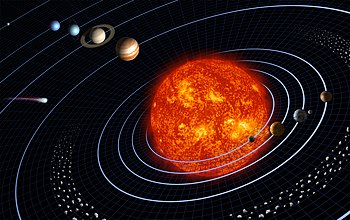 El Sistema Solar es un sistema planetario de la galaxia Vía Láctea que se encuentra en uno de los brazos de ésta, conocido como el Brazo de Orión. Según las últimas estimaciones, el Sistema Solar se encuentra a unos 28 mil años-luz del centro de la Vía Láctea.[1]
Está formado por una única estrella llamada Sol, que da nombre a este Sistema, más ocho planetas que orbitan alrededor de la estrella: Mercurio, Venus, la Tierra, Marte, Júpiter, Saturno, Urano y Neptuno; más un conjunto de otros cuerpos menores: planetas enanos (Plutón, Eris, Makemake, Haumea y Ceres), asteroides, satélites naturales, cometas... así como el espacio interplanetario comprendido entre ellos.
JÚPITER
Júpiter es el quinto planeta del Sistema Solar. Forma parte de los denominados planetas exteriores o gaseosos. Recibe su nombre del dios romano Júpiter (Zeus en la mitología griega).
Se trata del planeta que ofrece un mayor brillo a lo largo del año dependiendo de su fase. Es, además, después del Sol, el mayor cuerpo celeste del Sistema Solar, con una masa casi dos veces y media la de los demás planetas juntos (con una masa 318 veces mayor que la de la Tierra y 3 veces mayor que la de Saturno).
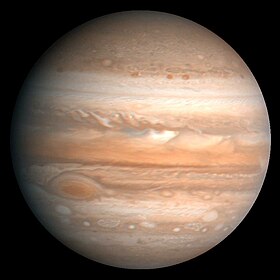
Júpiter es un cuerpo masivo gaseoso, formado principalmente por hidrógeno y helio, carente de una superficie interior definida. Entre los detalles atmosféricos se destacan la Gran mancha roja, un enorme anticiclón situado en las latitudes tropicales del hemisferio sur, la estructura de nubes en bandas y zonas, y la fuerte dinámica de vientos zonales con velocidades de hasta 140 m/s (504 km/h). Se piensa que puede ser una "Estrella fallida" debido a sus grandes cantidades de hidrógeno y helio

miércoles, 20 de octubre de 2010
Problemas...
 ALGO QUE NO TE PODES PERDER
SI HACES ESTE FACILISIMO PROBLEMA,
TU NOMBRE APARECERA ARRIBA
DEL BLOG POR 1 SEMANA
PROBLEMA:
La edad de milla, menos la edad de chiquifox que son 10 meses me da la edad de pelusa que son 1 año y 2 meses.
¿Cuàl es la edad de milla?
DEJA TU COMENTARIO CON LA RESPUESTA CORRECTA, CON TU NOMBRE DEBAJO
SE EL PRIMERO
viernes, 8 de octubre de 2010
Algo sobre el agua...
COMPOSICIÓN DEL AGUA
Apenas a fines del siglo XVIII, el investigador Inglés Cavendish demostró que el agua era la combinación de dos gases: hidrógeno y oxígeno. Años más tarde, el Francés Lavoisier afirmó rotundamente: la molécula del agua está formada por dos partes de hidrógeno y una de oxígeno, su fórmula es H2O.
ESTADOS DEL AGUA (solido - liquido - gaseoso)
El agua la podemos encontrar en tres estados:
LIQUIDO


Las propiedades de los sólidos cambian completamente cuando se convierten en líquido, ya que la red de enlaces que mantiene sus moléculas unidas se rompe y estas vagan libremente. Esto explica por qué los líquidos pueden fluir (correr) casi por cualquier parte.
Cuando un líquido se calienta, las moléculas que lo componen giran cada vez más rápido, hasta que finalmente se desprenden para convertirse en gas, proceso que se denomina evaporación.
SOLIDO


Los sólidos poseen volumen propio y forma definida, son rígidos y no fluyen. Sólido, se refiere al estado físico de la materia en el que las muestras conservan su forma y tamaño. Los sólidos presentan una distribución regular de las partículas atómicas, iónicas o moleculares. Los sólidos se caracterizan por su resistencia a cualquier cambio de forma, resistencia que se debe a la fuerte atracción entre las moléculas que los constituyen.
GASEOSO

En 1648 Jan Baptist van Helmont creó el vocablo gas, a partir del término griego kaos (desorden) para definir las características del anhídrido carbónico. Esta denominación se extendió luego a todos los cuerpos gaseosos y se utiliza para designar uno de los estados de la materia.
La principal característica de los gases respecto de los sólidos y los líquidos, es que no pueden verse ni tocarse, pero también se encuentran compuestos de átomos y moléculas.
La causa de que un gas sea tal se encuentra en sus moléculas, que se encuentran muy separadas unas de otras y se mueven en todas las direcciones. Al igual que ocurre con los otros dos estados de la materia, el gas también puede transformarse (en líquido) si se somete a temperaturas muy bajas. A este proceso se le denomina condensación. La mayoría de los gases necesitan temperaturas muy bajas para lograr condensarse.
DEJA TU COMENTARIO
Apenas a fines del siglo XVIII, el investigador Inglés Cavendish demostró que el agua era la combinación de dos gases: hidrógeno y oxígeno. Años más tarde, el Francés Lavoisier afirmó rotundamente: la molécula del agua está formada por dos partes de hidrógeno y una de oxígeno, su fórmula es H2O.
ESTADOS DEL AGUA (solido - liquido - gaseoso)
El agua la podemos encontrar en tres estados:
LIQUIDO
Las propiedades de los sólidos cambian completamente cuando se convierten en líquido, ya que la red de enlaces que mantiene sus moléculas unidas se rompe y estas vagan libremente. Esto explica por qué los líquidos pueden fluir (correr) casi por cualquier parte.
Cuando un líquido se calienta, las moléculas que lo componen giran cada vez más rápido, hasta que finalmente se desprenden para convertirse en gas, proceso que se denomina evaporación.
SOLIDO
Los sólidos poseen volumen propio y forma definida, son rígidos y no fluyen. Sólido, se refiere al estado físico de la materia en el que las muestras conservan su forma y tamaño. Los sólidos presentan una distribución regular de las partículas atómicas, iónicas o moleculares. Los sólidos se caracterizan por su resistencia a cualquier cambio de forma, resistencia que se debe a la fuerte atracción entre las moléculas que los constituyen.
GASEOSO
En 1648 Jan Baptist van Helmont creó el vocablo gas, a partir del término griego kaos (desorden) para definir las características del anhídrido carbónico. Esta denominación se extendió luego a todos los cuerpos gaseosos y se utiliza para designar uno de los estados de la materia.
La principal característica de los gases respecto de los sólidos y los líquidos, es que no pueden verse ni tocarse, pero también se encuentran compuestos de átomos y moléculas.
La causa de que un gas sea tal se encuentra en sus moléculas, que se encuentran muy separadas unas de otras y se mueven en todas las direcciones. Al igual que ocurre con los otros dos estados de la materia, el gas también puede transformarse (en líquido) si se somete a temperaturas muy bajas. A este proceso se le denomina condensación. La mayoría de los gases necesitan temperaturas muy bajas para lograr condensarse.
DEJA TU COMENTARIO
lunes, 4 de octubre de 2010
Caracteristicas geograficas de Grecia
Grecia es un país miembro de la Unión Europea (UE) situado en el extremo sur de la Península Balcánica en el litoral del Mar Mediterráneo.
 Su superficie es de 132.562 km² incluyendo aguas interiores de la cuenca del Egeo, islas e islotes. De acuerdo a estudios demográficos de Eurostat, la población de este país es de 11.244.118 habitantes.
El clima templado se encuentra en Macedonia Oriental, Macedonia Central y Tracia en lugares como Hebros y Xanti]
Datos geograficos del mar mediterraneo
CARACTERISTICAS GEOGRAFICAS DEL MAR MEDITERRANEO

El Mediterráneo es un mar conectado con el Atlántico y rodeado por la región mediterránea, comprendida entre Europa meridional, Asia occidental y África septentrional. Pese a estar conectado con el Atlántico, algunos autores lo consideran un cuerpo de agua independiente. Con aproximadamente 2,5 millones de km² y 3.860 km de longitud, es el mar interior más grande del mundo.1 Sus aguas, que bañan las tres penínsulas del sur de Europa (Ibérica, Itálica, Balcánica) y una de Asia (Anatolia), comunican con el océano Atlántico (a través del Estrecho de Gibraltar), con el mar Negro (por los estrechos del Bósforo y de los Dardanelos), y con el mar Rojo (por el canal de Suez).2 Es el mar con las tasas más elevadas de hidrocarburos y contaminación del mundo.

Limitan con el Mediterráneo:
España, Gibraltar, Francia, Mónaco, Italia, Eslovenia, Bosnia y Herzegovina, Croacia, Montenegro, Albania, Grecia y Turquía, por la costa norte.
Líbano, Siria, Israel y la Franja de Gaza por el este.
España (Ceuta y Melilla), Egipto, Libia, Túnez, Argelia y Marruecos, por el sur.
Malta y Chipre como islas que conforman estados independientes.
Superficie: 2,51 millones de km².
Dimensiones: 4.000 km de este a oeste; 46.000 km de litoral; 800 km de norte a sur
Profundidad: media: 1.370 m, máxima: 5.210 m (referencia para estos datos: Fosa de Matapan, Grecia)
Renovación del agua: aproximadamente cada 90
domingo, 3 de octubre de 2010
¿Como esta repartida el agua dulce en nuestro planeta?
¿CÓMO ESTA REPARTIDA EL AGUA DULCE EN NUESTRO PLANETA?
Solo el 3% del agua del planeta es dulce, y solo el 1% es de fácil acceso. El agua dulce no está repartida uniformemente, y la distribución de las lluvias es también desigual. La vegetación absorbe y retiene el agua de lluvia; por eso gran parte de la lluvia que cae sobre las selvas es agua evaporada procedente de las hojas de los árboles y la maleza. Los terrenos áridos también contribuyen a la reducción de las precipitaciones, pues al no haber árboles ni maleza disminuye la cantidad de agua disponible para formar nubes.
La deforestación y la explotación excesiva de cultivos y pastizales provocan una disminución de las precipitaciones.
No solo encontramos agua en los océanos: fluye p or la superficie de nuestro planeta en un ciclo constante, y viaja por nuestra atmósfera llevando vida a los territorios que más la necesitan. En los continentes encontramos ríos, arroyos, lagos, acuíferos y otros cuerpos de agua, y también nieves eternas y glaciares, que son grandes reservas de agua congelada. Por la acción del calor solar, el agua se evapora y forma nubes, que recorren grandes distancias y luego producen precipitaciones. Podemos imaginar a este constante flujo de agua como un gigantesco sistema circulatorio de nuestro planeta, que lleva vida y nutrientes a cada parte de su superficie.
Solo el 3% del agua del planeta es dulce, y solo el 1% es de fácil acceso. El agua dulce no está repartida uniformemente, y la distribución de las lluvias es también desigual. La vegetación absorbe y retiene el agua de lluvia; por eso gran parte de la lluvia que cae sobre las selvas es agua evaporada procedente de las hojas de los árboles y la maleza. Los terrenos áridos también contribuyen a la reducción de las precipitaciones, pues al no haber árboles ni maleza disminuye la cantidad de agua disponible para formar nubes.
La deforestación y la explotación excesiva de cultivos y pastizales provocan una disminución de las precipitaciones.
No solo encontramos agua en los océanos: fluye p
 or la superficie de nuestro planeta en un ciclo constante, y viaja por nuestra atmósfera llevando vida a los territorios que más la necesitan. En los continentes encontramos ríos, arroyos, lagos, acuíferos y otros cuerpos de agua, y también nieves eternas y glaciares, que son grandes reservas de agua congelada. Por la acción del calor solar, el agua se evapora y forma nubes, que recorren grandes distancias y luego producen precipitaciones. Podemos imaginar a este constante flujo de agua como un gigantesco sistema circulatorio de nuestro planeta, que lleva vida y nutrientes a cada parte de su superficie.


sábado, 2 de octubre de 2010
MOMIAS DEL ANTIGUO EGIPTO
MOMIAS DEL ANTIGUO EGIPTO
Los antiguos egipcios creían en la vida después de la muerte. Pensaban que el alma del difunto viajaba al Más Allá. Cuando una persona moría en el Antiguo Egipto, su cuerpo se conservaba por medio del proceso de la momificación. Pero sólo los egipcios más ricos, además del faraón y su familia, podían encargar su momificación, ya que era un proceso muy costoso, además de largo: la momificación tardaba 70 días en ser finalizada.
Máscara de la momia de Tutankhamon. Máscara de oro como la mayoria de las mascaras que se les hacían a los reyes.
Muchas veces habréis visto en las películas la famosa imagen de una momia. Vamos a descubrir qué eran en realidad las momias y cómo se hacían. Para conocer que eran en realidad las momias y como se hacían primero veremos el significado de la palabra. Momia procede del persa mummia, que significa "cosa bituminizada", de ahí su apariencia obscura. De esta vocablo persa, se deriva la palabra árabe múmmiya, de "mum", betún o cera mineral, sustancia que se utilizaba muchísimo durante la momificación de los cuerpos.
El proceso de momificación se llevaba a cabo dos o tres días después de la muerte. El cuerpo era llevado a los embalsamadores, quienes trabajaban a orillas del Nilo, ya que se necesita agua en abundancia. Se colocaba al difunto sobre una mesa de piedra o de madera, e incluso de alabastro, cuyas patas y su decoración tomaban la forma de león. También se empleaban otras más pequeñas para depositar los órganos del difunto.
Mesa de embalsamar para el tratamiento de los cuerpos, primer paso del proceso de momificación.
Herramientas empleadas en la extracción de los órganos del difunto en el antiguo Egipto para proceder a su momificación.
Se lavaba el cuerpo y se procedía a la extracción del cerebro. A continuación, los órganos internos: el estómago, los intestinos, los pulmones y el hígado. Los envolvían en un paño de lino y se introducían dentro de los cuatro vasos canopos bajo la protección de cuatro dioses especiales, llamados “hijos de Horus”, representados en las tapas de estos vasos:
Vasos canopos: Duamutef, de chacal (estómago), Qebehsenuf, de halcón (intestinos), Hapy, de mono (pulmones) y Amset, de apariencia humana (hígado).
El corazón se dejaba dentro del cuerpo porque no debía separarse de su cuerpo, pues era el lugar donde residían los sentimientos, la conciencia y la vida.
A continuación el cuerpo era cubierto con natrón, una sal que lo desecaba. Este tratamiento duraba entre 35 y 40 días, de forma que el cuerpo al estar totalmente deshidratado, ya no se descomponía. Se rellenaba utilizando limo o serrín procedentes del Nilo o especias. Después se cosía, y a veces, lo cerraban con lino, una placa de cera o tratándose de un rey, con una chapa de oro. Se lavaba con agua del Nilo y se ungía con bálsamos aromáticos. Y ya se podía vestir al difunto.
Una vez realizados todos estos pasos anteriores, el cuerpo se envolvía en vendas de lino impregnadas a veces en resina, mediante un ritual muy estricto. Mientras se realizaba este proceso un sacerdote que portaba una máscara del dios Anubis recitaba las fórmulas de encantamiento correspondientes. Estas fórmulas eran las siguientes:
"Te ponemos el perfume del Este, para hacer perfecto tu olor y poder seguir el olfato de Dios"
"Te traemos los líquidos que vienen de Ra, para hacer perfecto tu olor en la Sala del Juicio Final"
Vendajes aplicados a las momias. Estas vendas se untaban con resina para una mejor sujeción conservación.
Se empezaba vendando los dedos uno por uno, las extremidades y por último el resto del cuerpo. Los brazos podían ponerse estirados a lo largo del cuerpo, o se cruzaban en el pecho en posición osiriaca. Se terminaba con la cabeza.
Entre los vendajes se introducían amuletos y tiras de lino que recogían textos del Libro de los Muertos. Sobre el pecho se colocaban un escarabeo alado y las imágenes de los cuatro hijos de Horus, los dioses protectores de los órganos internos.
La cabeza de la momia se cubría con una máscara pintada, y en el caso de momias reales, la máscara funeraria podía ser de oro, como la encontrada en la momia de Tutankhamon.
Finalmente, la momia se introducía en uno o varios sarcófagos de madera o de piedra que se encaban unos con otros y se entregaba a la familia para comenzar con los ritos funerarios.
Sarcófago donde se metían la momias y momia con sudario y malla,
tal y como quedaban una vez envueltas con las vendas y cubiertas con las mallas. Esta momia pertenece a la esposa de un sacerdote de la XXV Dinastía, hacia el 700 a.C.
Los antiguos egipcios creían en la vida después de la muerte. Pensaban que el alma del difunto viajaba al Más Allá. Cuando una persona moría en el Antiguo Egipto, su cuerpo se conservaba por medio del proceso de la momificación. Pero sólo los egipcios más ricos, además del faraón y su familia, podían encargar su momificación, ya que era un proceso muy costoso, además de largo: la momificación tardaba 70 días en ser finalizada.
Máscara de la momia de Tutankhamon. Máscara de oro como la mayoria de las mascaras que se les hacían a los reyes.
Muchas veces habréis visto en las películas la
 famosa imagen de una momia. Vamos a descubrir qué eran en realidad las momias y cómo se hacían. Para conocer que eran en realidad las momias y como se hacían primero veremos el significado de la palabra. Momia procede del persa mummia, que significa "cosa bituminizada", de ahí su apariencia obscura. De esta vocablo persa, se deriva la palabra árabe múmmiya, de "mum", betún o cera mineral, sustancia que se utilizaba muchísimo durante la momificación de los cuerpos.
El proceso de momificación se llevaba a cabo dos o tres días después de la muerte. El cuerpo era llevado a los embalsamadores, quienes trabajaban a orillas del Nilo, ya que se necesita agua en abundancia. Se colocaba al difunto sobre una mesa de piedra o de madera, e incluso de alabastro, cuyas patas y su decoración tomaban la forma de león. También se empleaban otras más pequeñas para depositar los órganos del difunto.
Mesa de embalsamar para el tratamiento de los cuerpos, primer paso del proceso de momificación.
Herramientas empleadas en la extracción de los órganos del difunto en el antiguo Egipto para proceder a su momificación.
Se lavaba el cuerpo y se procedía a la extracción del cerebro. A continuación, los órganos internos: el estómago, los intestinos, los pulmones y el hígado. Los envolvían en un paño de lino y se introducían dentro de los cuatro vasos canopos bajo la protección de cuatro dioses especiales, llamados “hijos de Horus”, representados en las tapas de estos vasos:
Vasos canopos: Duamutef, de chacal (estómago), Qebehsenuf, de halcón (intestinos), Hapy, de mono (pulmones) y Amset, de apariencia humana (hígado).
El corazón se dejaba dentro del cuerpo porque no debía separarse de su cuerpo, pues era el lugar donde residían los sentimientos, la conciencia y la vida.
A continuación el cuerpo era cubierto con natrón, una sal que lo desecaba. Este tratamiento duraba entre 35 y 40 días, de forma que el cuerpo al estar totalmente deshidratado, ya no se descomponía. Se rellenaba utilizando limo o serrín procedentes del Nilo o especias. Después se cosía, y a veces, lo cerraban con lino, una placa de cera o tratándose de un rey, con una chapa de oro. Se lavaba con agua del Nilo y se ungía con bálsamos aromáticos. Y ya se podía vestir al difunto.
Una vez realizados todos estos pasos anteriores, el cuerpo se envolvía en vendas de lino impregnadas a veces en resina, mediante un ritual muy estricto. Mientras se realizaba este proceso un sacerdote que portaba una máscara del dios Anubis recitaba las fórmulas de encantamiento correspondientes. Estas fórmulas eran las siguientes:
"Te ponemos el perfume del Este, para hacer perfecto tu olor y poder seguir el olfato de Dios"
"Te traemos los líquidos que vienen de Ra, para hacer perfecto tu olor en la Sala del Juicio Final"
Vendajes aplicados a las momias. Estas vendas se untaban con resina para una mejor sujeción conservación.
Se empezaba vendando los dedos uno por uno, las extremidades y por último el resto del cuerpo. Los brazos podían ponerse estirados a lo largo del cuerpo, o se cruzaban en el pecho en posición osiriaca. Se terminaba con la cabeza.
Entre los vendajes se introducían amuletos y tiras de lino que recogían textos del Libro de los Muertos. Sobre el pecho se colocaban un escarabeo alado y las imágenes de los cuatro hijos de Horus, los dioses protectores de los órganos internos.
La cabeza de la momia se cubría con una máscara pintada, y en el caso de momias reales, la máscara funeraria podía ser de oro, como la encontrada en la momia de Tutankhamon.
Finalmente, la momia se introducía en uno o varios sarcófagos de madera o de piedra que se encaban unos con otros y se entregaba a la familia para comenzar con los ritos funerarios.
Sarcófago donde se metían la momias y momia con sudario y malla,
tal y como quedaban una vez envueltas con las vendas y cubiertas con las mallas. Esta momia pertenece a la esposa de un sacerdote de la XXV Dinastía, hacia el 700 a.C.
domingo, 26 de setiembre de 2010
Sectores de actividad economica
SECTORES DE ACTIVIDAD ECONOMICA
Se llama actividad económica a cualquier proceso mediante el cual obtenemos productos, bienes y los servicios que cubren nuestras necesidades.
Las actividades económicas son aquellas que permiten la generación de riqueza dentro de una comunidad (ciudad, región, país) mediante la extracción, transformación y distribución de los recursos naturales o bien de algún servicio; teniendo como fin la satisfacción de las necesidades humanas.
Cada comunidad encuentra que sus recursos son limitados y por lo tanto, para poder satisfacer a estas necesidades debe hacer una elección que lleva incorporado un coste de oportunidad.
Tipos de Actividades Económicas
Dentro de cualquier comunidad humana se haya una división del trabajo, que beneficia a todos sus integrantes. Existen tres tipos de actividad económica: la primaria, la secundaria y la terciaria.
Según la Hipótesis de los tres sectores, cuanto más avanzada o desarrollada es una economía, más peso tiene el sector terciario y menos el sector primario. La actividad económica se diferencia del acto económico.
Actividades económicas primarias
Son aquellas que se dedican puramente a la extracción de los recursos naturales, ya sea para el consumo o para la comercialización.
Están clasificadas como primarias : la agricultura, la ganadería, la producción de madera y pesca comercial, la minería, etc.
Actividades económicas secundarias
Este sector se refiere a las actividades industriales, aquellas que transforman los recursos del sector primario.
Dentro del mismo, las industrias ligeras producen bienes de consumo inmediato como alimentos, zapatos, bolsas, juguetes, mientras que las pesadas, maquinaria y otros insumos para otros sectores; las industrias manufactureras se encargan de la elaboración de productos más complejos a través de la transformación de las materias primas.
Actividades económicas terciarias
Gracias a estas actividades, la población humana encuentra comodidad y bienestar. Consisten básicamente en la prestación de algún servicio, la comunicación o el turismo.
Tan solo en México, el 54 % de la población se dedica a las actividades económicas terciarias. Pero, existe por importancia, en el seno de este sector, una division importante:Actividades económicas financieras.
Se llama actividad económica a cualquier proceso mediante el cual obtenemos productos, bienes y los servicios que cubren nuestras necesidades.
Las actividades económicas son aquellas que permiten la generación de riqueza dentro de una comunidad (ciudad, región, país) mediante la extracción, transformación y distribución de los recursos naturales o bien de algún servicio; teniendo como fin la satisfacción de las necesidades humanas.
Cada comunidad encuentra que sus recursos son limitados y por lo tanto, para poder satisfacer a estas necesidades debe hacer una elección que lleva incorporado un coste de oportunidad.
Tipos de Actividades Económicas
Dentro de cualquier comunidad humana se haya una división del trabajo, que beneficia a todos sus integrantes. Existen tres tipos de actividad económica: la primaria, la secundaria y la terciaria.
Según la Hipótesis de los tres sectores, cuanto más avanzada o desarrollada es una economía, más peso tiene el sector terciario y menos el sector primario. La actividad económica se diferencia del acto económico.
Actividades económicas primarias
Son aquellas que se dedican puramente a la extracción de los recursos naturales, ya sea para el consumo o para la comercialización.
Están clasificadas como primarias : la agricultura, la ganadería, la producción de madera y pesca comercial, la minería, etc.
Actividades económicas secundarias
Este sector se refiere a las actividades industriales, aquellas que transforman los recursos del sector primario.
Dentro del mismo, las industrias ligeras producen bienes de consumo inmediato como alimentos, zapatos, bolsas, juguetes, mientras que las pesadas, maquinaria y otros insumos para otros sectores; las industrias manufactureras se encargan de la elaboración de productos más complejos a través de la transformación de las materias primas.
Actividades económicas terciarias
Gracias a estas actividades, la población humana encuentra comodidad y bienestar. Consisten básicamente en la prestación de algún servicio, la comunicación o el turismo.
Tan solo en México, el 54 % de la población se dedica a las actividades económicas terciarias. Pero, existe por importancia, en el seno de este sector, una division importante:Actividades económicas financieras.
Suscribirse a:
Entradas (Atom)